Whatever message this page gives is out now! Go check it out!


Modèle PDF
Last update:
25 avr. 2024
L’utilisation d’un modèle garantit la cohérence de la mise en page et de la structure du contenu. Comme les modèles sont prédéfinis, vous pouvez éviter les retouches liées aux problèmes de mise en forme qui surviennent à chaque nouveau projet ou mise à jour. Les modèles vous permettent de concevoir des mises en page, de styliser le contenu et d’appliquer divers paramètres pour personnaliser le PDF.
Alors que les auteurs et les autrices peuvent se servir des paramètres prédéfinis PDF pour générer la sortie, les développeurs et les développeuses peuvent créer leurs propres modèles. Des exemples de modèles sont fournis par défaut et peuvent ensuite être personnalisés ou dupliqués par les développeurs et les développeuses selon les besoins de l’organisation.
Créer un modèle PDF
Vous pouvez créer des modèles PDF personnalisés avec des mises en page spécifiques et définir la mise en forme des composants de mise en page (comme la table des matières, l’index et le glossaire) ou des composants (comme le titre, le paragraphe et la liste) à l’aide de feuilles de style.
Vous pouvez créer un modèle à partir de zéro ou le créer à l’aide d’un exemple de modèle. Pour créer un modèle PDF, suivez les étapes ci-dessous :
- Sélectionnez l’onglet Sortie.
- Développez la barre latérale et sélectionnez Modèles.
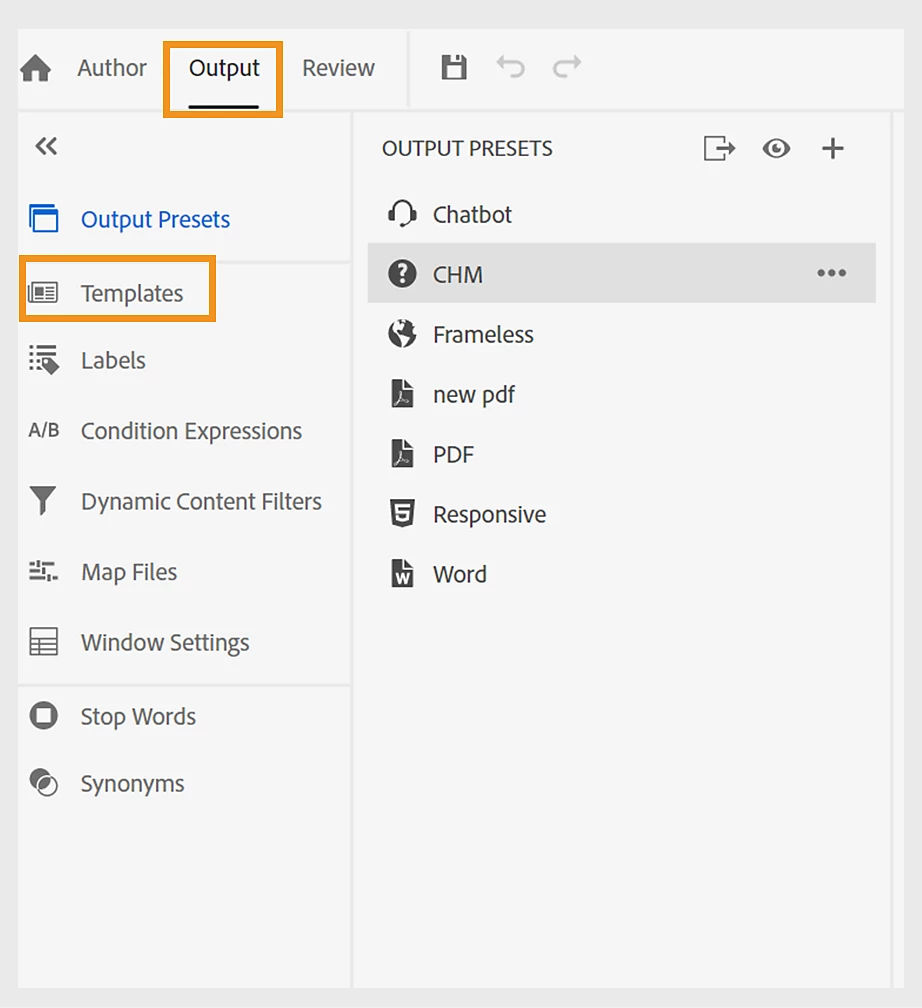
- Dans le panneau Modèles, cliquez sur l’icône + en regard de Modèles et sélectionnez Modèle PDF.
- Indiquez un nom pour le modèle dans la boîte de dialogue Nouveau modèle PDF.
- Cliquez sur Terminé.Le nouveau modèle est créé et ajouté dans le panneau Modèles.
Dupliquer un modèle PDF
Si vous souhaitez créer un modèle avec les mêmes mises en page et la même mise en forme qu’un modèle existant, vous pouvez en créer une copie. Une fois un modèle dupliqué, vous pouvez ensuite personnaliser davantage ses composants selon les besoins.
Pour dupliquer un modèle PDF existant, suivez les étapes ci-dessous :
- Sélectionnez l’onglet Sortie.
- Dans la barre latérale gauche, sélectionnez Modèles.
- Pointez sur le modèle à dupliquer, sélectionnez … (icône Options), puis sélectionnez Dupliquer dans le menu contextuel.
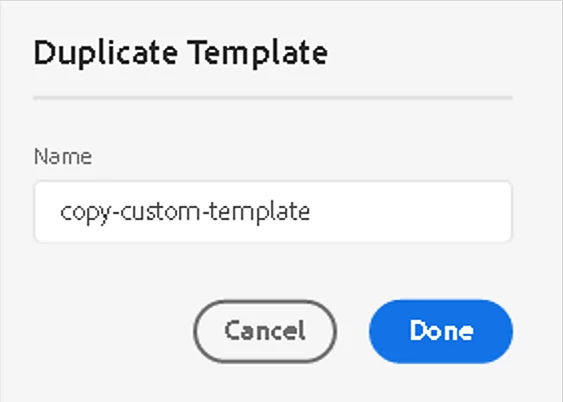
- Indiquez un nom pour le modèle.
- Cliquez sur Terminé.
Personnaliser un modèle PDF
Vous pouvez personnaliser les modèles en ajustant les composants du modèle et en appliquant des formats de style à l’aide de feuilles de style.
Pour personnaliser un modèle PDF, suivez les étapes ci-dessous :
- Sélectionnez l’onglet Sortie.
- Dans la barre latérale gauche, sélectionnez Modèles.
- Pour afficher les composants d’un modèle, effectuez l’une des opérations suivantes :
- Sélectionnez l’icône > en regard d’un modèle ou double-cliquez sur le nom du modèle.
- Pointez sur n’importe quel modèle, sélectionnez … (icône Options), puis sélectionnez Modifier dans le menu contextuel.
Par défaut, cette action ouvre le panneau Paramètres dans l’éditeur de modèles.Les différents composants du modèle que vous pouvez personnaliser sont classés dans les sections suivantes :- Mises en page : Un PDF classique contient différentes pages, comme une couverture avant ou une page de titre, une table des matières, un chapitre, un index, etc. La section Mises en page vous permet de concevoir l’apparence des différentes pages qui composent le PDF. En plus de l’apparence, vous pouvez également définir l’agencement des éléments de page tels que l’en-tête, le pied de page et les zones de contenu sur une page. Pour en savoir plus sur la personnalisation de la mise en page d’une page, consultez Créer et personnaliser des mises en page.
- Feuilles de style : Les paramètres de la section Feuilles de style vous permettent de personnaliser l’apparence des composants de mise en page comme la table des matières, l’index, le glossaire, etc. En outre, vous pouvez également personnaliser les styles du contenu DITA, comme les titres, les paragraphes, les listes, etc. Pour en savoir plus sur l’utilisation des feuilles de style, consultez Utiliser des feuilles de style pour personnaliser le PDF.
- Ressources: Stockez les fichiers de ressources dont vous avez besoin pour personnaliser ou concevoir des modèles PDF. Les ressources telles que les logos, les polices personnalisées, les images d’arrière-plan, etc. sont stockées dans les Ressources. Pour en savoir plus sur l’utilisation des ressources, consultez Utiliser les ressources.
- Paramètres: Configurez les paramètres de sortie pour générer un PDF à l’aide du modèle. Cela vous permet de définir le mappage du modèle pour différentes pages d’un PDF, la page de début de chapitre, les repères d’impression, les citations, etc. Pour plus d’informations sur l’application des paramètres, consultez Paramètres PDF avancés.
- Pour personnaliser un composant du modèle, double-cliquez sur un composant du modèle ou sélectionnez l’icône > devant celui-ci. Par exemple, double-cliquez sur Mises en page ou sélectionnez l’icône > devant Mises en page pour afficher les mises en page disponibles.
- Après avoir effectué les modifications, sélectionnez Tout enregistrer (ou Ctrl+S ).
Nous en sommes ravis. Dites-nous en quoi cette page vous a aidé.
Nous sommes désolés. Pouvez-vous nous dire ce qui n’a pas fonctionné pour vous ?
Partagez des commentaires supplémentaires pour nous aider à nous améliorer.
0/255
|